Ubuntu Desktop

Możesz uruchomić naprawdę fajny pulpit Ubuntu w kilka kliknięć. Wystarczy połączyć się z nim za pomocą standardowego Dostęp RDPprzeczytaj tam, jak połączyć się ze swoim Pulpitem szczegółowo.
Chcesz wiedzieć, jak się połączyć? Przeczytaj więcej tutaj: Dostęp RDP
Chcesz szybszego doświadczenia desktopowego z wrażeniem działania w czasie rzeczywistym? Tutaj: Dostęp w czasie rzeczywistym z NoMachine
Przykład wideo oczekiwanej wydajności w UE:
Jak znaleźć moje aplikacje
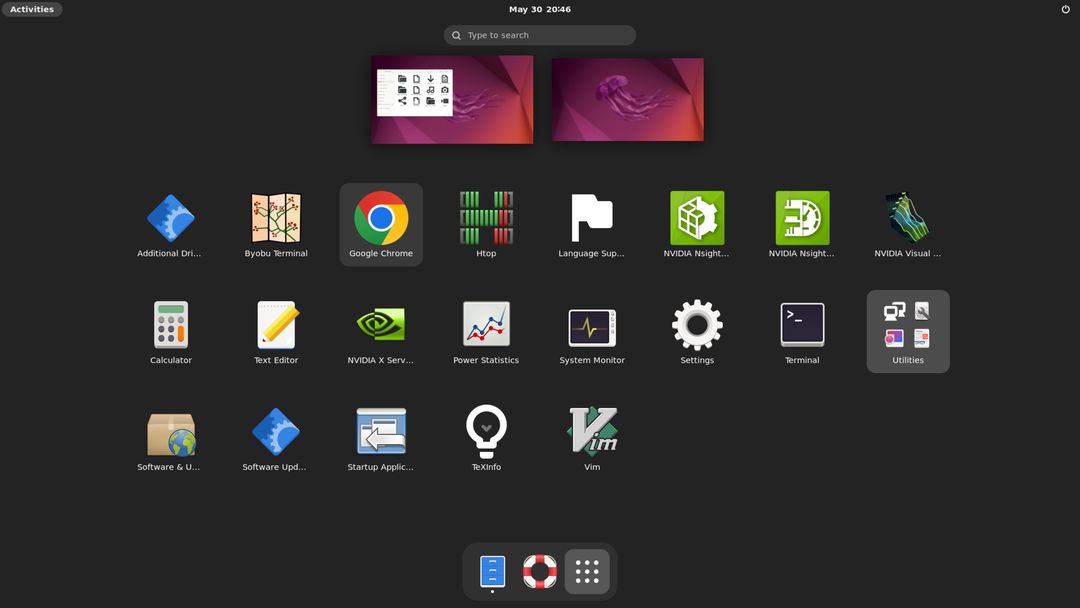
Brak uruchamiacza aplikacji? Po prostu kliknij „Activities” w lewym górnym rogu i wybierz ikonę 9 kropek na dole. Zobacz tutaj:
Zainstaluj aplikacje do renderowania wysokiej jakości
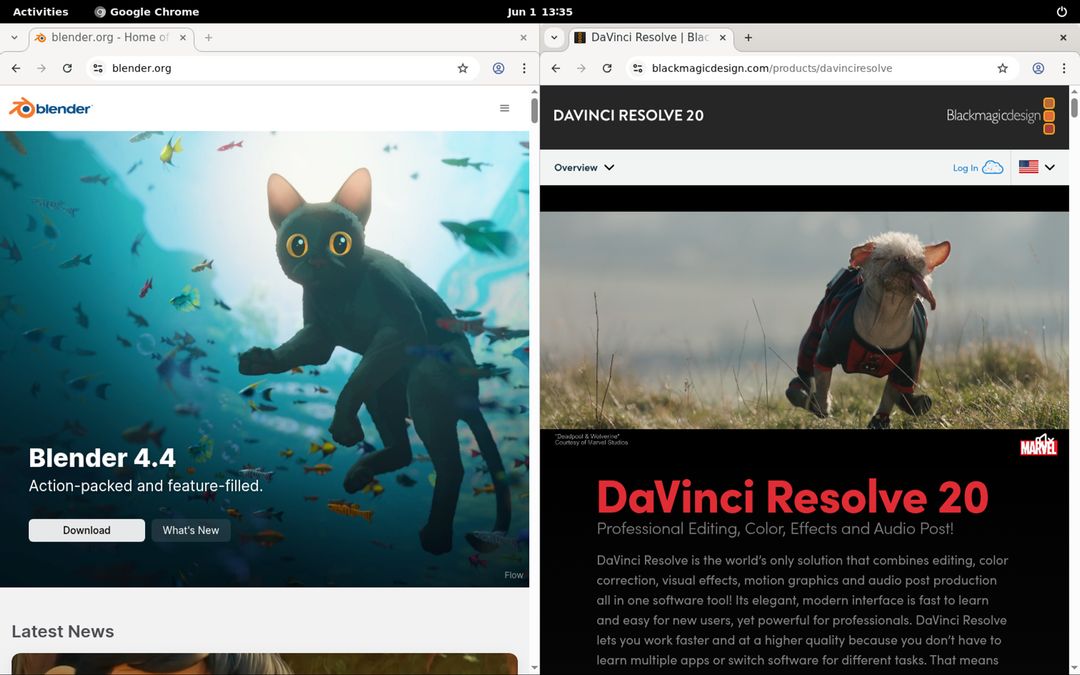
Dzięki mocy RTX 3090 lub RTX 4090 możesz uruchamiać narzędzia takie jak Davinci Resolve lub Blender w swoim Ubuntu Desktop i niezwykle szybko renderować swoje projekty.
Prześlij pliki na swój pulpit
Aby przesłać pliki, możesz użyć Notatnik Jupyter lub połącz się z usługami przechowywania plików w chmurze, takimi jak Google Drive / Dropbox / OneDrive.
Rozwiązywanie problemów z połączeniem RDP
Jeśli masz problemy z połączeniem, większość z nich wynika z samego połączenia RDP. Zapoznaj się z naszym szczegółowym przewodnikiem rozwiązywania problemów Dostęp RDP dokumentacja z rozwiązaniami specyficznymi dla Windows i ogólnej konfiguracji połączenia na Mac.
Upewnij się, że masz pod ręką:
- ✅ Publiczna domena jak connectXX.trooper.ai
- ✅ Publiczny port RDP instalacji Ubuntu Desktop
- ✅ Nazwa użytkownika SSH i hasło SSH do logowania
Następnie przejdź do:
Rozwiązywanie problemów z instalacją
W przypadku problemów podczas instalacji Ubuntu Desktop z XRDP:
- Upewnij się, że używasz swojej nazwy użytkownika i hasła SSH do RDP! Szczegółowe instrukcje znajdziesz tutaj: Dostęp RDP
- Zacznij od ponownego uruchomienia systemu i ponownej próby instalacji.
- Jeśli problem nadal występuje, wyłącz akcelerację sprzętową, uruchom ponownie system i spróbuj ponownie zainstalować.
Jeśli te kroki nie rozwiążą problemu, skontaktuj się z naszym zespołem wsparcia: Kontakty z wsparciem