Echtzeit-Zugriff mit NoMachine

Mit NoMachine und korrekt geöffneten UDP-Ports erhalten Sie eine sitzungsbasierte Desktop-Umgebung mit geringer Latenz und nahezu Echtzeit auf Ihrer GPU-Maschine.
Im Gegensatz zu klassischem RDP streamt NoMachine das tatsächliche Linux-Desktopumgebung mit sehr hohen Bildraten und ausgezeichneter Reaktionsfähigkeit, was besonders für GPU-Workloads, Visualisierung, KI-Tools und interaktives Debugging nützlich ist.
Ton ist derzeit nicht unterstützt. nicht supported.
Selbstverständlich können Sie auch Lösungen wie Parsec 🎮 oder andere schnelle, Echtzeit-Desktop-Streaming-Anwendungen für erweiterten Remote-Zugriff und Zusammenarbeit nutzen. Weitere Informationen zu Parsec finden Sie unter https://parsec.app/ .
Installation
Sie benötigen laufendes Ubuntu Desktop (/docs/templates/ubuntu-desktop) auf dem GPU-Server und Geöffnete UDP-Ports über die Dashboard-Aktionen.
Für die erste Einrichtung verbinden einmal über RDP um NoMachine lokal auf dem Server zu installieren und zu konfigurieren.
Ubuntu Desktop (64-Bit):
-
DEB herunterladen
Laden Sie das offizielle Debian-Paket für 64-Bit Ubuntu herunter.
→ NoMachine für Linux DEB (amd64) von:
https://download.nomachine.com/de/download/?id=1&platform=linux -
Installieren
Wechseln Sie in das Download-Verzeichnis und installieren Sie das Paket mit apt.
Dies löst automatisch Abhängigkeiten auf und registriert die NoMachine-Dienste.bashcd ~/Downloads # or the directory where the file was saved sudo apt install ./nomachine_9.3.7_1_amd64.deb -
Start
Nach der Installation wird NoMachine als Systemdienst ausgeführt. Sie können die GUI öffnen über: Programme → NoMachine
Konfiguration
Der kritische Einstellung ist der Netzwerkport, der mit dem UDP-Port übereinstimmen muss, den Sie im Dashboard geöffnet haben.
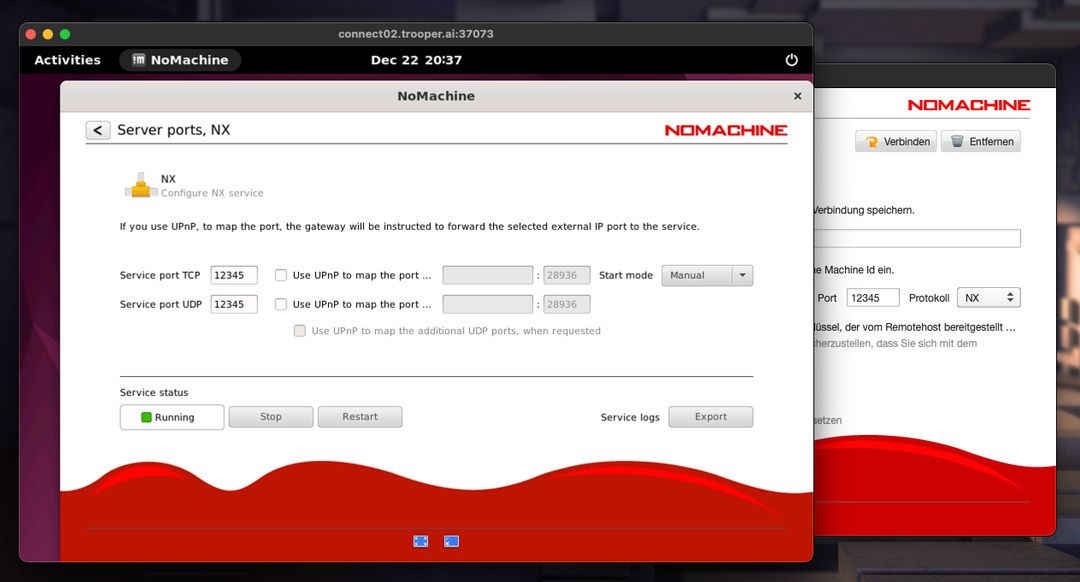
Öffnen Sie die NoMachine-Servereinstellungen, legen Sie den gewünschten Port explizit fest und bestätigen Sie die Änderung. Nachdem Sie den Port angepasst haben, starten Sie den NoMachine-Server neu unter Verwendung der integrierten Neustarten Schaltfläche, um sicherzustellen, dass die neue Konfiguration aktiv ist.
Verbinden
Installieren Sie NoMachine auf Ihrem lokaler Computer (Windows, macOS oder Linux). Erstellen Sie eine neue Verbindung und verwenden Sie:
- Hostname: der Server-Hostname aus dem Dashboard
- Port: der Port, den Sie auf dem GPU-Server konfiguriert haben
- Anmelden: Ihre normalen Linux-Benutzeranmeldeinformationen von SSH
Nach der Verbindung sehen Sie den Live Ubuntu Desktop des GPU-Rechners mit Echtzeitinteraktion.